Archive for the ‘Gadgets’ Category.

Documents To Go: “werken” op de IPad?

Dus toen liep ik een beetje rond met een heel erg mooi digitaal fotolijstje waar je ook op kunt surfen. Althans dat gevoel kreeg ik een beetje bij de IPad. Maar ik wil dat het een heel eind mijn laptop vervangt. Dus na de tip over “Documents To Go” heb ik deze geïnstalleerd. Als ik namelijk mijn Office bestanden “gewoon” kan openen en bewerken, dan neemt de praktische waarde van mijn IPad op het werk erg toe.

Een alternatief is natuurlijk aan de slag gaan met Google Docs of een andere web-tekstverwerker. Maar dan moet ik iedereen waar ik mee samenwerk daar in meekrijgen. Beetje kip-en-ei probleem.

Een overzicht van de functionaliteit:

  • Openen en bewerken van Word, Excel en Powerpoint tot en met Office 2010 versies.
  • Openen van PDF, iWork en een aantal afbeeldingformaten.
  • Lokale opslag op de IPad.
  • Synchronisatie met een externe desktop, middels WIFI.
  • Synchronisatie met o.a. Google Docs, Dropbox en Box.net

Tot nu toe kan ik inderdaad zeker alles inkijken. Verwacht niet alle functionaliteit die Word of Excel ook zelf hebben. Maar als je qua lay-out niet superhoge eisen stelt, is het goed te doen. Wat mij wel weer opvalt is dat je er wèèr een apart synchronisatie programma voor nodig hebt. En ik moest enkele wel heel freaky hoepeltjes doorspringen voordat me dat lukte. Laptop en IPad op dezelfde wifi, daarna op beiden Documents To Go opstarten. Beiden moeten “gepaird” worden, middels een code. Daarna wordt er een standaard synchronisatie map aangemaakt die je natuurlijk niet wilt. Vervolgens stel je ze zelf in. Maar toen: 4,5 GB aan office documenten en afbeeldingen, het heeft zo’n 3 uur gekost. Opzich niet erg voor de eerste keer… maar toen ik van wifinetwerk veranderde en de “pairing” opnieuw wilde aanleggen, lukte dat niet. Resultaat: pairing weg, dan ook alle documenten op IPad weg! Kon ik daarna alles weer opnieuw doen. Kortom, ik haat het als een programma voor mij het beheer van bestanden overneemt. Blijf er met je freaky vingers af! Als ik niet meer wil synchen betekent dat niet dat je zomaar alles kan weggooien! Anyway, als je het eenmaal weet…. en tijdens vergaderingen zit ik nu papierloos met de documenten op scherm, ondertussen afspraken mee te typen. Toch een vooruitgang.

Posted from Tilburg, North Brabant, The Netherlands.

SMS Backup voor Android

Mijn indruk dat er altijd wel iemand op de wereld is, met hetzelfde probleem als ik èn het vermogen om er een app bij te programmeren wordt weer eens bevestigd. Ik zocht een manier om ontvangen en verstuurde SMSjes op mijn Android mobiel te ontvangen/backuppen via mail.

Ik heb twee Use-Cases:

  • Situaties die soms iets formeler worden, wellicht later, leunen wel eens op wat er ooit gecommuniceerd is via SMS. Om dan nog terug te halen wat er ook alweer gecommuniceerd is, is backup erg handig. Bijvoorbeeld afspraken die voortvloeien uit een ouderschapsplan. ;)
  • SMS-jes die gewoon leuk zijn om te bewaren omdat de inhoud grappig of “interessant” is. SMS-jes vormen soms ketting-dialogen die ik wil bewaren.

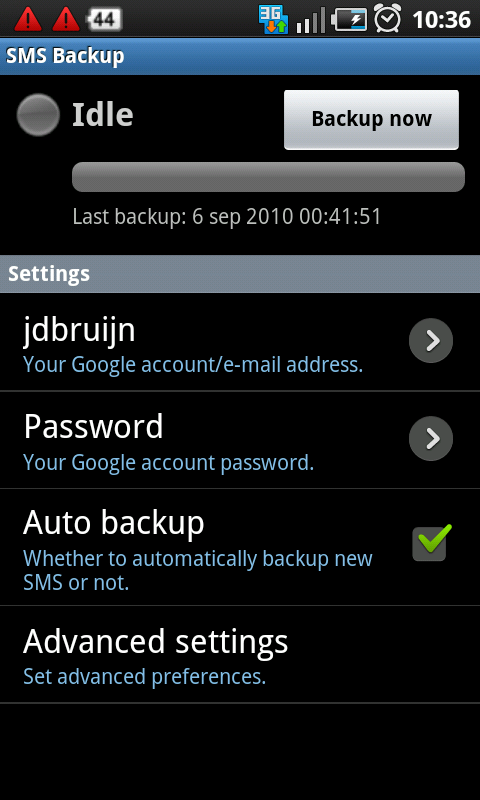
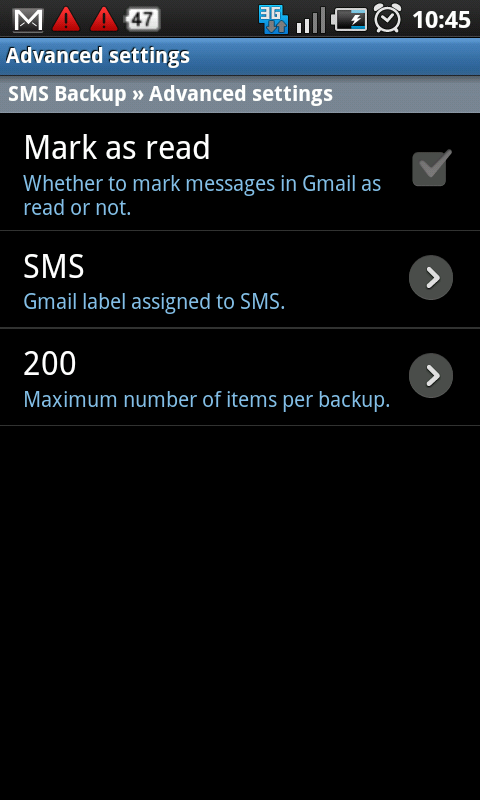
Dat kan dus met SMS Backup. Na installatie, vertel je je gebruikersnaam en wachtwoord van Google. (Alleen de app op je mobiel gebruikt dit.) Toen ik het de eerste keer aanzette, werden in 4 batches al mijn reeds ontvangen SMS doorgemaild. Bij de “Advanced Settings” stel je een label in voor GMail en eventueel of ze automatisch als gemarkeerd worden gelezen. Daardoor blijft het in je mailbox overzichtelijk. Anders spam je jezelf in één keer met per smsje een mailtje…. dat waren er over de 400 in mijn geval. ;) En dat in 10 minuten.

Wat ik erg handig vind is dat in GMail alles geordend wordt per persoon. Stel je stuurt een SMS naar “Jan Janssen” en je ontvangt er ook weer 2, dan komt er in GMail een “conversatie” met de titel “SMS with Jan Janssen”. Daarin staan ze dan alle 3 onder elkaar. Dus overzichtelijk en doorzoekbaar.


Posted from Tilburg, North Brabant, The Netherlands.

De IPad: onzelfstandig randapparaat?

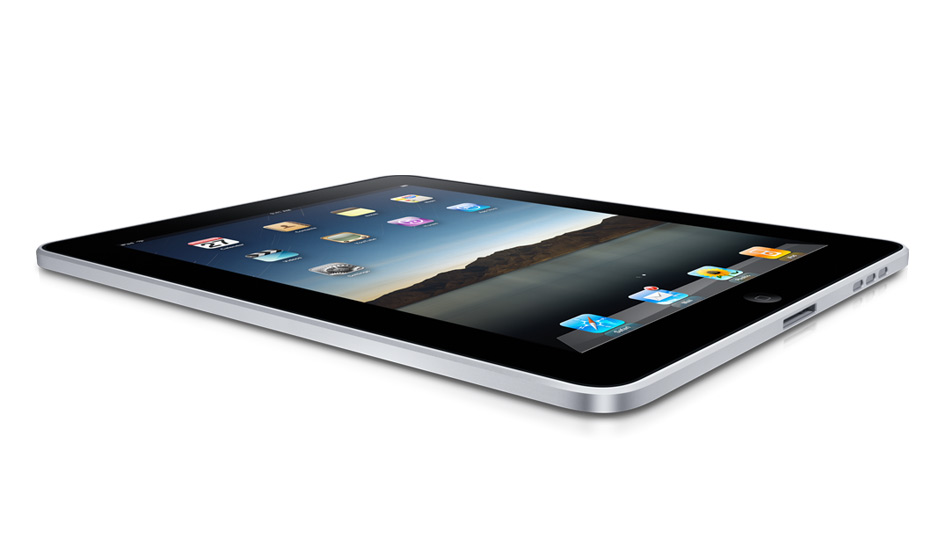
De afgelopen weken heb ik met een IPad rondgelopen. Wat me erg beviel:

  • Ter plekke kunnen bloggen.
  • Onderweg in openbaar vervoer nieuws en andere zaken lezen. Zelfs staand in de spits, met de trein, gaat het lezen van artikelen, feeds en tweets goed door. Het scherm is spatscherp. De vorm ligt lekker in de hand. Erg laagdrempelig om te pakken. Overigens kan ik vanaf mijn mobieltje dit ook wel.
  • Foto’s kijken. Elke vriend en vage kennis is de klos: Foto’s van de vakantie altijd bij de hand, zo snel gepakt en benavigeerd (Het “sliden” tussen foto’s en wisselen van album, echt super).

Maar wat me steeds opvalt: de IPad is eigenlijk niets zonder een PC of MAC waarop ITunes staat. En de manier waarop ITunes mijn bestanden beheert is vast handig voor de gemiddelde consument. Maar mijn stijl van bestandsbeheer is toch erg verkenner-achtig met mapjes die ik zelf orden. Ik hèb ook alles neurotisch geordend, altijd al gedaan. Ik wil niet steeds een ITunes synchronisatie die doet alsof ik niet zelf mijn bestanden kan beheren. Of moet ik gewoon wennen? Maar probeer maar eens foto’s van je mobiel op je IPad te krijgen. Dan sluit je beiden aan op je PC, start ITunes, zoekt je IPad, dan het tabblad foto’s en dan stel je de mappen ter synchronisatie in. Ik wil “gewoon” mijn mobiel aan kunnen sluiten op de IPad zelf. Komt het door de omvang van de IPad dat ik zoiets verwacht? Ik verwacht toch ook niet dat ik mijn mobiel kan aansluiten op een mp3-speler? Met andere bestanden hetzelfde: geef me bij aansluiten “gewoon” een “Verwisselbare opslag” in de Verkenner. Als je dan toch randapparatuur wilt zijn…

Apple’s eigentoekomst visie die de IPad zelfstandiger kan maken is gelegen in de cloud. Met Mobile Me. Zodat muziek, foto’s en andere bestanden voortdurende tussen al je apparaten uitgewisseld kan worden. Mits bereikbaar via internet. Maar zolang dit nog toekomstmuziek is…

Daarnaast had ik de verwachting: ik kan er alles op zolang ik er maar op kan internetten. Weliswaar via mijn eigen mobiele Android-Wifi, maar toch. Dat blijkt niet zo te zijn. Ik kan niet helemaal onderscheiden of het aan Safari als browser ligt of aan de IPad zelf. Een aantal sites werken gewoon niet goed. Webmail van werk: klik op pc is openen, tap op ipad is echter inzoomen. Dus mail inzien, helaas. GMail: langere mail op pc is scrollen. Op IPad: waar is mijn scrollbalk???? Of anders: waar zijn de pijltjestoetsen???? Langere pagina’s op andere sites: geef mijn scrollbalk terug!!!

Even op menselijk vlak: het kwijlniveau in je omgeving stijgt erg als je de IPad te voorschijn haalt. Omdat ik dat zelf niet zo heb, lukt het me om er erg nonchalant over te doen. Dat verhoogt dan weer de ‘coolheid’ van de situatie ;) vind ik zelf. De non-verbale reacties om je heen, hilarisch gewoon. Hopelijk gaat dat gekwijl over. Was ‘vroeger’ bij mobieltjes ook zo. Er komt vast een tijd die iedereen een scherm bij zich draagt waarvan de grootte zich aanpast aan de behoefte van dat moment. En er niemand gek van opkijkt.

Posted from Tilburg, North Brabant, The Netherlands.

IPad en Android: leuk team

Tijdens de vakantie werd ik gebeld door onze IT afdeling, of ik toch nog even de iPad wilde afhalen die binnen was gekomen. Om te testen, want ‘iedereen heeft het er wel over, maar wij gaan het gewoon gebruiken’. In ieder geval eentje dan ;) ik was natuurlijk niet te beroerd om op een vrije dag even langs te gaan en een uitpak-party te beginnen. Mijn hele leven nog geen Apple aangeraakt, dus ik was benieuwd of de leercurve echt zo vlak is…. En ik ben natuurlijk geen gemiddelde consument op tech gebied, zeg ik met gepaste arrogantie, maar het blijkt echt zo te zijn. Het ingewikkeltste bleek te zijn een Apple account maken en die invoeren op je iPad.
Wat wel direct opvalt is dat een iPad pas begint te functioneren als het eerst verbonden is geweest met een andere pc en iTunes. Nu heb ik wel een andere pc, maar het heeft meer nadelen, kom ik op terug. In een uurtje up-and-running en van de meeste sociale netwerken de iPad applicatie gevonden.
In mijn eerste test heb ik gekeken naar bloggen. Gedurende drie dagen heb ik geschreven voor een conferentie (gesloten blog, niet hier). Enkele ervaringen:
- Na een volle dag afwisselend schrijven en luisteren, waarbij je ongeveer netto 4 uur aan het typen bent, bleek de batterij nog steeds op 60% te zitten.
- Het typen zelf beviel me erg goed. Het toetsenbord is het grootst als je in de breedte je pad legt. Toch kon ik volstaan met het smallere toetsenbord. Zo kan het scherm rechtop meer tonen van de pagina.
- Omdat ik wordpress gebruik wilde ik ook ter plekke synchen. Nu heb ik geen iPad 3G maar mijn Samsung Galaxy heeft wel een dataverbinding. Ik verwachtte iets exotisch te moeten doen wat ‘tethering’ heet. Tot ik zag dat Android in de instellingen gewoon omgevinkt kan worden tot ‘Mobile AP’, access point dus. Na aanvinken stel je een wachtwoord in. Op de iPad laat je zoeken naar wifi, tapt de juiste aan, vertelt het wachtwoord en alles werkt! Vanaf nu heb ik dus altijd mijn eigen wifi punt bij me.
- Overigens voldoet een muts (Thinsulate, lekker warm) prima als iPad hoes. Ook past het zo makkelijk in mijn handtas.

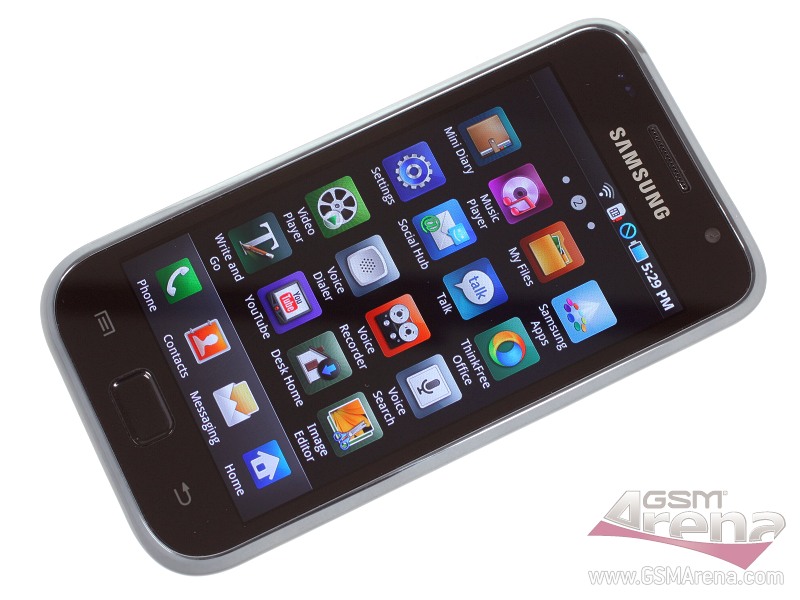
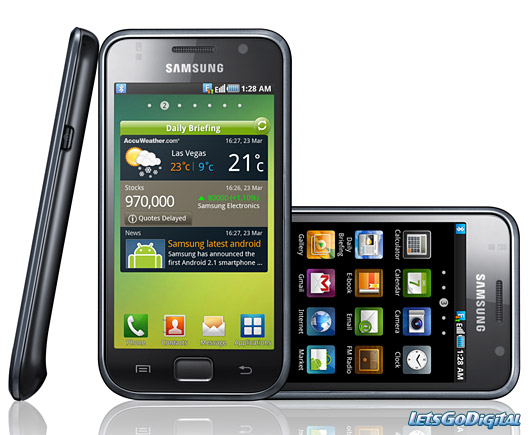
Uitpak-party van Samsung Galaxy S

Gisteren kwam mijn nieuwe toestel per koerier binnen. (T-Mobile manier van leveren: wij komen het u brengen waar u wilt.) Even identificeren en bankpas bevestigen en uitpakken maar! Even een eerste indruk, diepgang komt later wel. ;)

  • Het apparaat zelf is van fragiel kunststof. Het voelt aan of het al stuk gaat als je er te lang naar kijkt. Remedie gaat denk ik een extra hoes worden. Wat voor outdoor-proof-casing ik ga zoeken bij bergwandeltochten weet ik nog niet.
  • Eerste keer gebruik: SIM erin, accu erin, pin erin en bellen maar.
  • Wat ik echt wonderbaarlijk vond, terwijl ik het eigenlijk wel wist: bij de instellingen je Google account opgeven en dan een paar minuten wachten… voorzichtig kijken bij je contactpersonen en alle 600 Google Contacts zijn geladen! Daarmee effectief getransporteerd van mijn Blackberry die ik vorige week synchroniseerde met Google voor inlevering. Dan voorzichtig kijken in je kalender… alles staat er gewoon. En helemaal niet verwacht, maar ik tik het fotoalbum aan, verwacht een lege folder, maar daar staan al de thumbnails van al mijn picasa-webalbums! Sorry, maar ik kreeg het er gewoon warm van ;) Ach ja, kwijlen bij gadgets, moet kunnen af en toe.
  • Daarna integratie met Twitter en Facebook verliep makkelijk, met de standaard apps.
  • Ik heb wel een data-monitor programma geïnstalleerd, ik wil komende tijd een beetje gevoel krijgen bij wat ik verstook aan data.


Posted from Tilburg, North Brabant, The Netherlands.

Wie van de drie?

Ook al breng je de keus voor een universeel Zwitsers zakmes terug tot 3, er blijft een hoop leeswerk te doen. De betrokken reviews zijn hieronder als bron terug te vinden. Eerst even de specs op een rij:

OnderdeelSony Xperia X10HTC DesireSamsung Galaxy S
Android1.62.12.1
InterfaceUser Experience Platform (UXP)HTC SenseTouchwiz
SchermTFT
4,0 inch
480 x 854
64k kleuren
Amoled
3,7 inch
480 x 800
16M kleuren
Super Amoled
4,0 inch
480 x 800
16M kleuren
ToetsenbordTouchTouchTouch
Multi-TouchNeeJaJa
Accu1500 mAh1400 mAh1500 mAh
GeheugenROM: 256 MB
RAM: 384 MB
Media: tot 32 GB
ROM: 512 MB
RAM: 576 MB
Media: tot 32 GB
ROM: 512 MB
RAM: 512 MB
Media: tot 32 GB
ProcessorQualcomm
Snapdragon
1 GHz
Qualcomm
Snapdragon
1 GHz
ARM Cortex A8
Hummingbird
1 GHz
Camera8.1 MP
Multi-Autofocus
Flits
Autotagging GPS
5.0 MP
Autofocus
Flits
Autotagging GPS
5.0 MP
Autofocus
Geen flits
Autotagging GPS
Filmen480p480p720p
Wifi802.11 b/g802.11 b/gtot en met 802.11n
RadioGeenFMFM

De verschillen beïnvloeden de keus. Welke vielen mij op?

  • Android versie. Waarom blijft Sony achter? Waarschijnlijk omdat ze hun eigen user interface nog niet hebben kunnen bijwerken. Overigens doen bijna alle leveranciers dat: over het kale OS een eigen interface-sausje gooien. Dat ontloop ik bij alle drie de toestellen niet. Maar voor mij had het kaal Android mogen zijn. Pak ik het van daar wel op. Sony beloofd updates naar 2.2 te pushen in het najaar. Dan zou ik nu al wel een Sony kunnen nemen, maar toch minpuntje voor Sony.
  • Scherm: wie eenmaal Amoled heeft gebruikt schijnt niet terug te willen naar TFT. Dikke plus voor Samsung Galaxy S.
  • Toetsenbord: het onscreen toetsenbord schijnt bij allen goed te zijn, mits je er even tijd in steekt om aan te wennen.
  • Multi-Touch: minpuntje voor Sony. Heeft o.a. te maken met de Android versie.
  • Accu: de tijd waarmee je zonder opladen toe kan, hangt van meer zaken af. Maar ik verwacht nu al dat ik met geen enkel toestel de dag rond kom. Een reserve-accu moet helpen. Geen grote verschillen hier.
  • Geheugen: HTC en Samsung ontlopen elkaar niet veel.
  • Chipset: in het begin las ik er overheen omdat je overal Qualcomm ziet, maar de chipset vergelijking in de bron hieronder toont wat interessante zaken over “Hummingbird”. Ook de grafische capaciteiten schijnen ongeëvenaard te zijn. Plus voor Samsung.
  • Camera: hier springt Sony er uit qua resolutie. Mijn vorige camera was 2.0 MP En Samsung: geen flits????
  • Filmen: plus voor Samsung.
  • Film kijken: aparte vermelding voor Samsung die XVid kan spelen. Niet heel relevant, maar toch.

Samengevat: Sony valt voor mij af vanwege Android versie en scherm. HTC en Samsung ontlopen elkaar weinig. En toen bleek de levertijd van HTC Desire bij T-Mobile 4 weken te zijn… Het wordt dus een Samsung Galaxy S!

Komende tijd even de uitpak-party afwachten en verdere ervaringen…. wordt vervolgd.

Bronnen:

Nieuwe mobiel: weten wat je wilt

Ik was dus toe aan een nieuwe mobiel, niet zozeer alleen het apparaat maar ook het platform en applicaties er omheen. Wie zei ook alweer dat meer keuzevrijheid niet automatisch tot geluk leidt? Bij mobiele communicatie neemt het aantal variabelen erg toe en ontploft het aantal mogelijke keuzes dus. Leverancier, platform, apparaat, abo etc. En dan die drang… Om een “geïnformeerde keus” te willen kunnen maken. Want anders hang je 2 jaar aan een abo waar je je dagelijks aan irriteert…

Maar zoals altijd, niet instrumenteel denken, niet direct de oplossing zoeken in het apparaat, niet direct gaan voor de bling-bling. Eerst even nadenken. Wat hieronder volgt is persoonlijk, anderen zullen hele andere afwegingen hebben!

Vraag 1 Wat voor mobiele communiceerder ben ik eigenlijk?

Als ik mijn mobiele gedrag bekijk, dan kan ik mezelf het beste omschrijven als een news-junkie en multimediale lifestreamer die een beetje belt. Oftwel consumeren, produceren en broadcasten. Het liefst in de context van een sociaal netwerk dat me in verbinding brengt met anderen. Verder heb ik niet snel last van informatie-stress. Ik zie mijn mobiel als verlengstuk van mijn zintuigen, niet van mijn ego. Hij moet handiger zijn dan mooi. Mooi is niet verkeerd, maar functioneel is beter. Form follows function dus. Heb ik niet met alles in mijn leven hoor ;) .

Vraag 2 Welke media consumeer, produceer en broadcast ik zoal?

  • Nieuws: als ik zelf iets nieuws te melden heb moet ik kunnen bloggen op het moment dat het in me opkomt. Delen moet via WordPress kunnen. Als ik op mijn vakgebied of interesses iets wil weten, dan moet ik andere blogs kunnen volgen middels Google Reader.
  • Foto’s: ik ben geen pro-amateur en heb de laatste 4 jaar alles gedaan met mijn mobiel. Dat betekent dat de kwaliteit niet zo hoog is. Het gebruik is echter wel heel laagdrempelig. Er zijn vrij veel alledaagse activiteiten die ik vastleg. Ik hoef daar niet mee de WorldPress-Photo te winnen. Handiger vind ik dat dierbare herinneringen soms opgeroepen worden door naar de relatief doorsnee gebeurtenissen te kijken. Van te voren weet je niet wanneer een herinnering een prettige wordt, daarom maar zoveel mogelijk vastgelegd. Dus: makkelijk en snel fotograferen is belangrijker. Delen moet snel via Flickr kunnen.
  • Video: hiervoor geldt hetzelfde als bij foto’s. Ik wil wel een hogere resolutie dan de 480×320 van mijn Blackberry. Delen moet snel via Youtube kunnen.
  • Locatie: ik wil voortdurend mijn locatie, tracks en bezochte plaatsen bijhouden. Waarom: omdat het kan en omdat ik self-tracker ben. Verder wil ik onderscheiden wat elders wel eens door elkaar gebruikt wordt: Locatie zie ik als een GPS-coördinaat. Deze moet voortdurend naar Google Latitude. Een track is een reeks GPS-coördinaten tussen 2 plaatsen. Deze moet als GPX bestand opgeslagen kunnen worden en naar diensten als MapMyTracks kunnen gaan. Een plaats is fysiek object, waarbinnen GPS-coördinaten er niet toe doen. Dat kan zijn een gebouw of bijvoorbeeld een park. Plaatsen hebben namen en je kunt er op inchecken. Deze moeten naar FoursQuare.
  • Status-updates: triviale zaken die binnen 140 karakters omschreven kunnen worden moeten naar verschillende Twitter accounts en Facebook. Koppelingen regel ik elders. Van andere wil ik ze kunnen lezen.
  • Entertainment: films kijken deed ik tot nu toe niet mobiel. Muziek luisteren wel tijdens het sporten en in OV. Als het maar mp3 kan spelen is het mij best.
  • Mail, kalender en contactpersonen moeten allemaal via Google kunnen verlopen.

Vraag 3 Wat verwacht ik van een apparaat?

  • Openheid: Ik verwacht dat ik er zelf onder eigen regie alles kan installeren wat ik even wil uitproberen. Ik ‘geloof’ in open platforms als enabler van innovatie. En ik ben niet de enige die daar in gelooft, zeker voor de langere termijn. Ik hoef dus geen gelikte consumenten-ervaring waarin alles “gewoon werkt”. Het mag best wel eens niet werken, dat hoort bij experimenteren. Om aan vraag 2 te kunnen voldoen moet ik dus veel applicaties kunnen gebruiken en uitproberen.
  • Scherm: Surfen en webapplicaties werken bij hogere resoluties beter. Zo rond de 800×480.
  • Accuduur: als ik alles tegelijk doe dan trekt geen enkele accu dit meer dan 10 uur. Accepteer ik ook. Ik ga wel op zoek naar een reserve-accu.
  • Toetsenbord: ik moet er, na gewenning, toch redelijke lappen tekst op kunnen typen. Het fysieke toetsenbord van een Blackberry is erg goed, maar ik sta open voor touchscreen toetsenborden.

Vraag 3 Wat verwacht ik van een provider?

Mijn belgedrag zal niet tot hoge kosten leiden, het dataverkeer des te meer. Ik moet dus een provider hebben die veel data per maand toestaat. Daarnaast wil ik kunnen tetheren. Ik vind dan geen of hoge datalimiet nog belangrijker dan een hele hoge snelheid.

Toen ik dit overdacht, werd het eenvoudiger. Haast niet voor te stellen, maar toch.

  • Platform: moet Android worden. Omdat er verschrikkelijk veel voor ontwikkelt word. Waardoor er altijd applicaties te vinden zijn die vraag 2 beantwoorden. Omdat het open is.
  • Provider: T-Mobile is de enige die dataverkeer tot 2 GB per maand aanbiedt. De rest gaat op de FUP toer waarbij je 10x het gemiddelde mag verstoken. Nou, daar kom ik niet mee toe. (Komt neer op 10×25 MB)
  • Apparaat: ik ga verder uitdiepen de Samsung Galaxy S, de Sony-Ericsson XPeria X10 en de HTC Desire.

Wordt vervolgd…

Exit gesprek met een Blackberry

Aan alles komt een einde, dus ook aan mijn gebruik van Blackberry (Bold 9000). Samengevat: stevig toestel, robuust, stabiel en fijn toetsenbord. Maar ik ben op ‘het platform’ wel een beetje uitgekeken. Als ik nu iets minder was van de ‘ik-wil-alles-uitproberen-en-testen-club’ had ik er nog jaren mee door kunnen gaan. Dus hieronder de stappen die ik ondernomen heb, voor als je ook een keer je blackberry weg doet. Sommige spreken voor zich.

  1. Alle achtergebleven foto’s en video van de microSD kaart afhalen en kopiëren naar PC.
  2. Via de PC een format uitgevoerd op de microSD kaart.
  3. Met de desktop manager van Blackberry zelf een backup bestand maken van alle gegevens.
  4. Met MagicBerry het gemaakte backup bestand controleren: alle soorten gegevens (contactpersonen, agenda, sms etc) kunnen bekeken worden en geëxporteerd naar csv bestand.
  5. Nog een laatste keer een Google Sync uitgevoerd op mijn contactpersonen. Alle contactgegevens zijn dan bij Google Contacts ook bekend.
  6. Een cleansweep uitvoeren: bij de instellingen kunnen alle persoonlijke gegevens gewist worden. Na rebooten gaat de machine terug naar de stand zoals deze was vanuit de leverancier.

Nu weer verder met die 100 reviews over Android machines… to be continued.

Twibble

twibble

Alhoewel er al meerdere Twitter clients zijn voor mobiele apparaten, vond ik ze tot nu toe traag of geheugenvretend. Dat kan zomaar aan mijn Blackberry liggen. Maar toen ik voor het eerst iemand binnen de familie op weg hielp met Twitter kwam weer de vraag: Wat draait op mijn Nokia…
Dat bleek Twibble te zijn. De site vraagt niet om je wachtwoord. Het programmatje zelf, eenmaal geïnstalleerd, natuurlijk wel. Ervaring, subjectief, tot nu toe:

  • Start vlot op.
  • Sneltoetsen voor refresh en tweets zijn handig.
  • Draait soepel, in ieder geval op Nokia E71 en Blackberry 8310, maar verder op alles wat Java aankan.
  • Ziet er gelikt uit, maar dat is persoonlijk.
  • Mogelijkheid om GPS locatie te gebruiken om je Twitter locatie te updaten.

Blackberry ervaringen

Ik loop nu een week te testen wat er allemaal wel en niet kan met mijn Blackberry 8707. Even samengevat:

  • Synchronisatie met werkmail en agenda is OK. Oftwel: waar mijn werkgever het nuttig voor acht, werkt prima…
  • De bediening met een wieltje en een qwerty toetsenbord is, na kort wennen, goed te doen. Ik kan er redelijk op typen.
  • Als platform vindt ik het voorlopig niks: er wordt weinig ontwikkelt voor het Blackberry OS. Zeker als je dat vergelijkt met Windows Mobile en de Symbian toestellen van Nokia. Het installeren van allerlei java applicaties (Twitterberry, Fire-Eagle, Blogloc) lukt meestal net, maar lopen tijdens gebruik vast. Ligt vast aan mijn type Blackberry.
  • De 3G verbinding surft verder prima. Allerlei sites detecteren je als mobiele surfer en passen hun pagina automatisch aan. (m.twitter.com bijvoorbeeld) Omdat het scherm redelijk groot/breed is, werkt dat prima.
  • Google: met Google Mobile wekte alles in 1 keer prima! Ze hebben Blackberry varianten voor Maps, Mail, Sync etc. Google detecteert automatisch het type apparaat en biedt dan een aparte applicatie aan ter download. Voor Reader is de mobiele site prima en is er geen aparte applicatie nodig.
  • Bloggen: omdat ik geen echte blogcliënt heb gevonden voor Blackberry zocht ik een alternatief voor mobiel bloggen. Voor wordpress heb ik die gevonden door een plugin te installeren: deze tovert de “admin-interface” om naar een mobielere variant.

Ik heb nu wel de neiging om bij een rood stoplicht even mijn feeds bij te lezen en al rijdend te twitteren ;) ….

Mijn eerste Blackberry berichtje

Ik ben sinds vandaag de gelukkige gebruiker van een Blackberry 8707. Voor wordpress is er een plugin die de ‘achterkant’ ombouwt en geschikt maakt voor mobiel. Dit is even een testbericht en geschreven vanaf mijn blackberry.

SanDisk U3 Stick, helaas!

Vandaag even uitgeprobeerd op een standaard machine in het netwerk van ons ROC. En helaas, laten zich andere sticks gewoon bereiken, deze niet! De virtuele CDRom drive die het alternatieve startmenu moet opstarten, wordt niet geaccepteerd. In de verkenner is deze wel bereikbaar, maar de software start niet. De 2de drive voor de “Verwisselbare Opslag” is wel aanwezig maar kan niet verkent worden.

Op deze manier kun je dus nog minder met een U3 stick, dan met een gewone. Want ook al kun je je eigen software niet draaien, je verwacht wel dat je bestanden bereikbaar zijn. Blijft wel een leuke gadget voor als je bij anderen bent, en je je eigen instellingen wilt meenemen. Anyway: 2GB is nooit weg!

SanDisk U3 Stick

Stick 

Als dank voor een presentatie Pimp Your Course, samen met Karin Winters op een miniconferentie op ROCvA, kreeg ik een SanDisk 2GB stick. Met dank aan de ICT Meesters!

Nu had ik al een “Skype-on-a-Stick“en die werkt ook in ons netwerk. Op een PC heb je geen lokale beheerdersrechten, dus setup’s draaien die registerinstellingen wijzigen is er niet bij. Ook kunnen we alleen “aangemelde” software opstarten. Nu hoorde skype.exe daar niet bij, maar een hernoeming naar notepad.exe (kladblok dus) was voldoende om het te laten opstarten. Na aanmelding werkte het prima.

De SanDisk Cruzer gaat een stap verder. Het voldoet aan de zogenaamde U3 specificatie. Hiermee kun je programma’s draaien vanaf de stick, zonder sporen achter te laten op de host-pc:

Daarvoor bevat het een stukje hardware bevat die een drive aanmaakt die een CDRom emuleert. Daarop staat een speciaal Launch programmatje dat een alternatief startmenu aanbiedt. Daarnaast word een gewone schijf aangemaakt voor “Verwisselbare Opslag”. Software die ook aan U3 voldoet, kan vanaf de stick gestart worden zonder een setup te doorlopen. Bijvoorbeeld IrfanView, OpenOffice en een aantal tools.

Menu

Gelijk even een gast-account aangemaakt met minimale rechten op mijn laptop. Vervolgens ingelogd en de stick aangesloten. Ook nu laat de stick zich gebruiken en ik kan inderdaad OpenOffice zonder problemen starten. Nu nog meer U3 programma’s….